
Secondo un recente studio sulla diffusione dei sistemi operativi, nel maggio 2017 Windows 10 risultava installato sul 47,15% dei personal computer e la quota di mercato di Microsoft nell’ambito dei PC era del 78%, davanti ad Apple (18,25%) e Linux (2,17%). Sebbene l'utilizzo del computer sia oggi ampiamente preceduto dallo smartphone, il PC continua a essere importantissimo nella vita delle persone. Va detto però che digitare sulla tastiera di Android non sempre risulta molto pratico per le relazioni con i clienti o per la realizzazione di contenuti con Indesign o Adobe Photoshop.
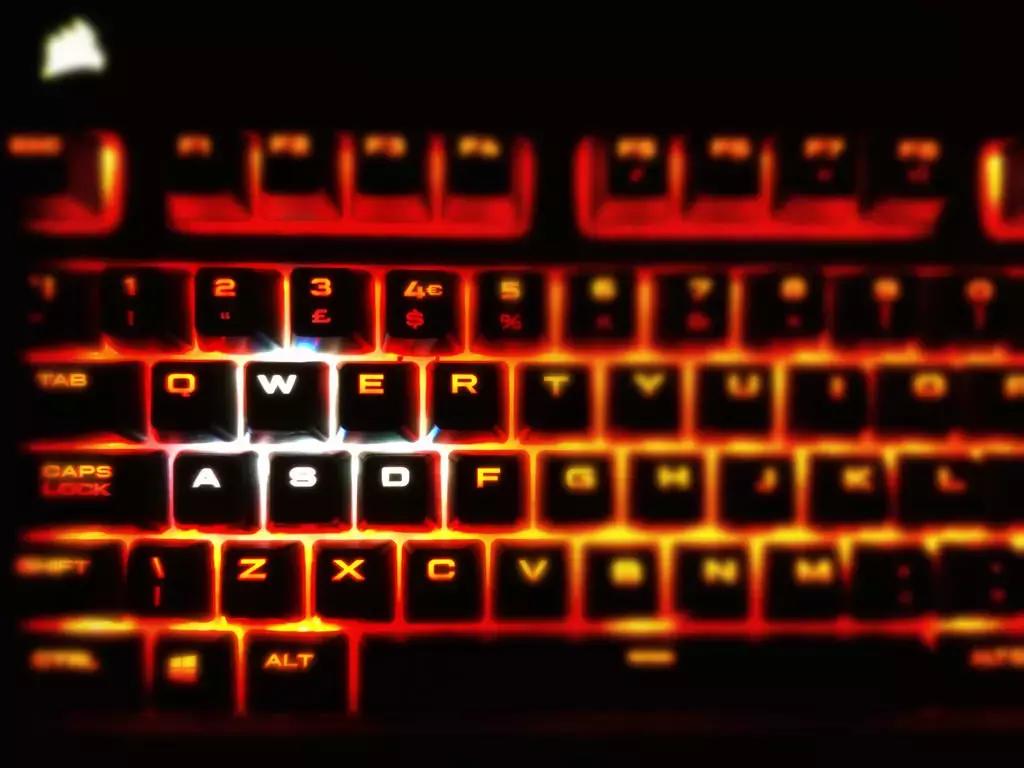
Tra tutte le componenti di un computer, la tastiera "qwerty", quella che usiamo abitualmente e che si chiama così per via delle prime lettere che possiamo leggere in alto a sinistra, costituisce la periferica più importante. Elaborare dei testi con Microsoft Office, modificare immagini su Adobe Photoshop o su qualsiasi altro software, lo sviluppo web, il web design, etc. richiedono azioni rapide e puntuali. Per fare ciò è consigliabile imparare le cosidette “scorciatoie da tastiera”. Siete stufi di cercare l'azione da fare premendo il tasto destro del mouse per aprire il menu di scelta rapida e compiere la vostra scelta facendo clic con il tasto sinistro del mouse?
Un errore di digitazione, selezionare righe di testo o di codice sorgente senza che ve ne rendiate conto, cancellare un intero paragrafo … quante volte vi sono capitate queste cose? Tranquilli, (quasi) nulla è irreversibile: con Ctrl + Z, possiamo ripristinare la situazione iniziale!
Il team di Superprof ha individuato i principali comandi veloci per lavorare bene con Windows … e molto altro ancora!





A cosa servono i comandi veloci di Windows?
Diremo semplicemente che l'uso di un comando veloce è pensato per lavorare più rapidamente ed è opportuno usarlo saggiamente!

Conoscere bene i comandi veloci della tastiera vi vostri aiuterà a consegnare i progetti in tempo! La rivoluzione digitale ha stravolto le professioni e l'organizzazione del lavoro, come ci illustra il prestigioso periodico Human Sciences:
"Nei prossimi dieci anni, il 42% dei posti di lavoro sarà probabilmente trasformato dalla digitalizzazione. 3 milioni di posti di lavoro potrebbero andare persi. La robotizzazione contribuirà a destabilizzare profondamente la classe media".
Ormai tutti devono saper scrivere con la tastiera per poter lavorare e avere padronanza dei comandi veloci è considerato essenziale dagli utenti. Si tratta infatti di una competenza foriera di guadagni e di produttività. Conoscere i comandi veloci consente infatti di lavorare più rapidamente e di aumentare la vostra efficienza e la vostra produttività!
Scopri la nostra offerta di corsi informatica online!
Dal lavoro grafico con i software di editing alla programmazione di siti web, essere in grado di utilizzare delle scorciatoie consente di risparmiare tempo per le attività che si stanno eseguendo. Inoltre, nel caso in cui il trackpad, la rotella o il puntatore del mouse non dovessero funzionare, dovreste imparare a cavarvela utilizzando solo i tasti della vostra tastiera qwerty!
Non siete convinti della reale efficacia dei comandi veloci? Allora vi lanciamo una piccola sfida: provate a eseguire una serie di semplici operazioni solo con il mouse, quindi ripetete l'esercizio utilizzando i comandi veloci: normalmente il risparmio di tempo sarà intorno al 50%!
- aprite una pagina Web
- fate una ricerca su Google
- cliccate su un articolo a vostra scelta
- evidenziate un paragrafo
- Fate copia incolla in un nuovo documento di Word
- Seleziona tutto e modifica il colore del testo
- Aprite Explorer
- scegliete un'immagine e importatela nel documento di testo
- salvate ed esportate un file PDF
- inviate un file via mail
Non siete capaci a utilizzare i comandi veloci? Potreste seguire dei corsi per principianti!
Ecco una breve guida alle scorciatoie più classiche e utili! Fidatevi, vi divertirete! Vuoi conoscere tutte le scorciatoie di Mac?
I 10 migliori comandi veloci con Windows
Questi sono i comandi più semplici e basilari!
Copia incolla
Per risparmiare tempo clicchiamo sul tasto Ctrl (l'equivalente del tasto Cmd su una tastiera Mac):
- Ctrl C
- Ctrl V.
Questo è lo strumento preferito da chiunque voglia velocizzare la propria velocità di battitura!
Taglia, incolla
Control + X, che cos'è?
Quando premi Ctrl e X, il testo o l'immagine scompare dal campo visivo! Questo non è fatto per eliminare definitivamente, bensì per spostare quanto selezionato altrove. Digitando Ctrl + V, potrete poi incollare dove vorrete ciò che avete tagliato!.
Ripristina
Avete commesso l’errore di schiacciare il pulsante "Elimina"? Avete cancellato per sbaglio una porzione di testo? Digitate Ctrl e Z per tornare alla situazione iniziale!
Magia, no?
Cerca
Comando ideale per verificare la frequenza di una parola o per trovare un termine in un testo lungo, il comando di ricerca di Windows Ctrl + F è davvero molto comodo! Provatelo!. Inoltre, per navigare con sicurezza sul web, perché non seguite un corso di sicurezza informatica?
Diventa un esperto del settore con i corsi di informatica Superprof!
Seleziona tutto
Non potrete più fare a meno del celeberrimo comando di selezione Ctrl + A! Queso comodo e agevole comando veloce sarà tra le principali nozioni base che affronterete all'inizio del corso di informatica per principianti!
Aprire il task manager
Hai bisogno di bloccare il computer o terminare un processo? Un programma si è impallato e non sai che cosa fare? Prima di schiacciare come un dannato il pulsante di spegnimento del computer tira un bel respiro e segui il nostro consiglio.
Il tradizionale "Ctrl alt canc" apre la finestra di dialogo prevista per questo scopo.
Ecco tutti i suggerimenti per velocizzare il tuo lavoro sul computer.
Scorciatoie per la gestione delle finestre
Può succedere che le finestre si sovrappongano e che, in tutto questo intrico di schede, ci si perda senza riuscire più a districarsi!Seguite i nostri suggerimenti, ti risparmieranno un corso di informatica! È un regalo!
Passare da una finestra all’altra
Una combinazione di tasti veloce tra le più utili e vantaggiose è certamente quella che consente di passare da una finestra all’altra! Molto utile per lo slalom tra il pannello di controllo, le preferenze di sistema, una cartella di memorizzazione dei dati, un software di elaborazione delle immagini, una pagina Web, etc., il tasto alt e il tasto tab offrono un notevole risparmio di tempo! Provate, è davvero molto semplice e veloce!

Nascondi tutte le finestre
Sistema semplice e ideale per visualizzare il vostro desktop, il tasto Windows + D riduce tutte le finestre a icone sulla barra delle applicazioni, consentendovi di sgombrare temporaneamente il vostro spazio di lavoro su schermo! Questo strumento è la scorciatoia d’elezione per poter fare ordine e chiarezza mentre state lavorando, poiché vi consente di visualizzare il vostro spazio di lavoro. Se invece volete visualizzare velocemente il menu di avvio non avete che da schiacciare sul tasto Windows, che si trova tra il tasto fn e il tasto alt! Comodo, no?
Attiva / disattiva una finestra
Ecco una scorciatoia che mi piace particolarmente: funziona solo con più schermate (almeno due), consente di deportare una pagina a sinistra o a destra: Tasto Windows + Maiusc + tasti freccia (freccia sinistra o destra). Per imparare come passare da una finestra, non è nemmeno obbligatorio uscire di casa grazie al corso di informatica online!
Trova un corso base computer per anziani vicino a casa tua, oppure contatta uno dei nostri insegnanti a domicilio!
Crea un desktop virtuale
Quando lo schermo del vostro computer è un po' piccolo, per esempio come quelli dei laptop da 10 o da 13 pollici, è possibile creare un desktop virtuale.
Un desktop virtuale in genere viene riprodotto a destra del primo e la sequenza del comando veloce è piuttosto semplice: bisogna digitare Ctrl + Windows + D (come Desktop, per l’appunto). Questo comando consente di lavorare su molte pagine senza creare confusione inutile!
Per passare poi da uno schermo all'altro, ricorda di schiacciare il comando Windows + Ctrl + tasto destro o sinistro per sposarti da uno schermo all'altro.
Naturalmente ci sono moltissime altre scorciatoie che si possono utilizzare sul sistema operativo di Windows! Qui di seguito vi illustreremo alcuni comandi veloci da utilizzare sempre!
Come ogni geek che si rispetti, non possiamo di certo fermarci qui…ci sono così tante cose da scoprire!!

Ecco una lista di ulteriori comandi veloci:
- Sposta una finestra attiva: Alt + tasto spazio + L + tasto freccia
- Passa alla modalità a schermo intero: F11
- Apri il menu file: Alt + F
- Cambia scheda: Ctrl + 1, 2, 3, n, etc.
- Aggiorna una pagina attiva: F5
- Elimina un file senza passare attraverso ilcestino: Maiusc + Canc
- Nuova scheda: Ctrl + T
- Nuovo file: Ctrl + N
- Stampa: Ctrl + P
- Chiudi la finestra: Alt + F4
- Grassetto: Ctrl + G o Ctrl + B
- Corsivo: Ctrl + I
- Mostra le proprietà del file selezionato: Alt + invio.
Nella scheda dei caratteri speciali di un word processor come il classico Word oppure OpenOffice, puoi anche assegnare dei comandi veloci a tua scelta, in particolar modo su una tastiera inglese senza accenti, per esempio per aggiungere una legatura, un accento , un accento grave, un accento acuto o un accento circonflesso a una lettera maiuscola.
Ad esempio la scorciatoia predefinita per un accento su "E" è: Alt + 144 (sul tastierino numerico). Infine, la digitazione delle scorciatoie da tastiera è fondamentale quando si desidera imparare Photoshop per realizzare dei fantastici fotoritocchi: per migliorare la nitidezza di un'immagine, modificare o ritagliare una foto, aggiungere un nuovo livello, etc.
Per poter lavorare velocemente e al meglio, i comandi veloci della tastiera Mac e di quella Microsoft sono davvero degli ottimi alleati!
Ecco alcune buone abitudini per velocizzare il lavoro su computer.
Riassumi con IA
Ti è piaciuto l'articolo? Lascia un commento

 Loading...